WPS教程:从入门到高效办公的完整指南

这篇WPS教程面向所有希望提升办公效率的用户,从软件的基础操作讲起,逐步深入到文档排版、表格数据处理、演示文稿制作等核心功能。无论你是刚接触WPS的新手,还是希望挖掘更多高级技巧的老用户,都能在本文中找到实用的操作方法。文章结合真实办公场景,用清晰的步骤拆解每一个功能点,帮助你告别低效操作,真正把WPS用出生产力。掌握这套WPS教程,日常办公至少提速一倍。
一、WPS入门:安装与界面快速上手
学习任何一套WPS教程,第一步都是熟悉软件本身。前往WPS官网(wps.cn)下载最新版本,安装过程中建议选择"自定义安装",按需勾选Writer(文字)、Spreadsheets(表格)和Presentation(演示)三大组件,避免安装不必要的捆绑工具。
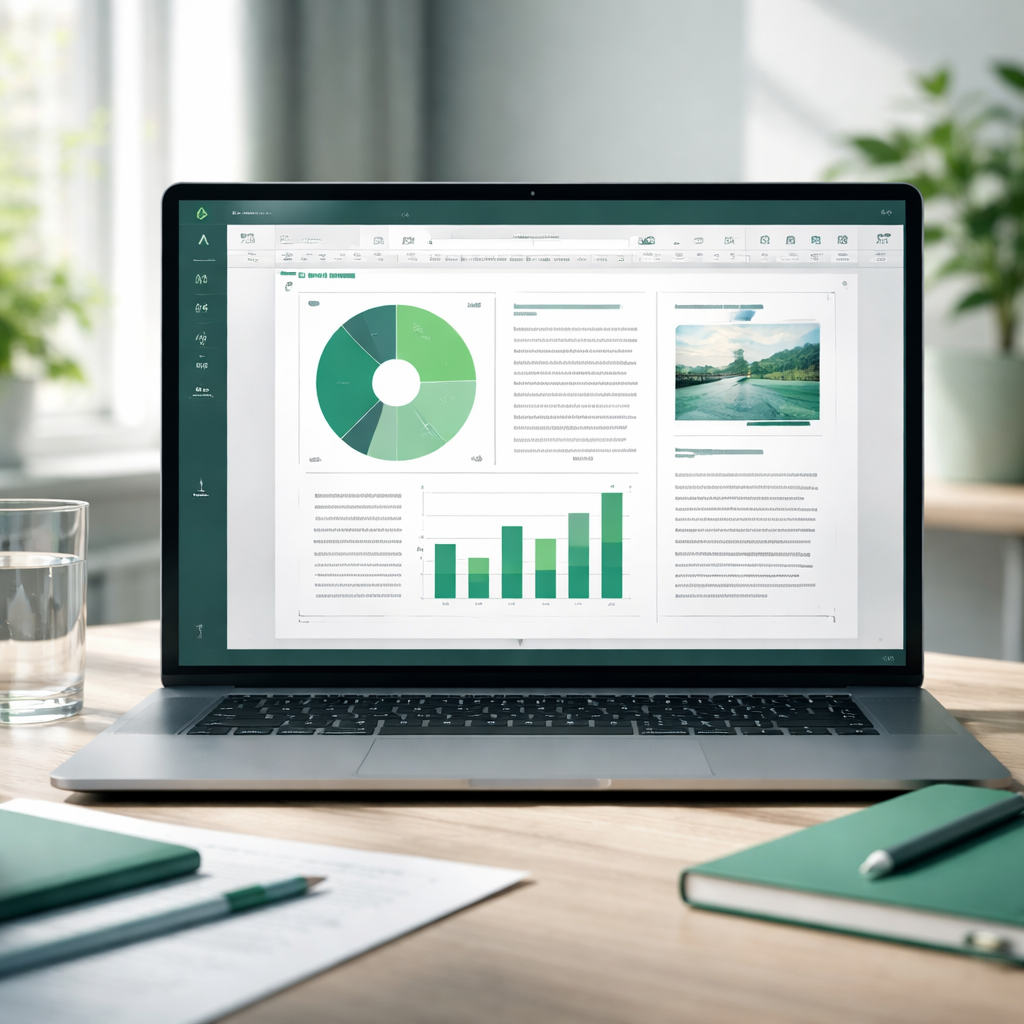
打开WPS后,你会看到一个类似于Microsoft Office的Ribbon功能区界面。顶部选项卡依次排列着"开始""插入""页面布局""引用"等常用菜单。建议新手先花两分钟做三件事:
1. 点击左上角"文件"菜单,进入"选项 > 常规",将默认保存格式设置为 `.docx/.xlsx/.pptx`,确保与同事协作时不出现格式兼容问题。 2. 在"视图"选项卡中开启"标尺"和"编辑标记",方便后续排版时精确控制段落缩进和空格。 3. 记住三个高频快捷键——`Ctrl+S`(保存)、`Ctrl+Z`(撤销)、`Ctrl+C/V`(复制粘贴),它们会贯穿你整个办公流程。
完成这些基础设置后,你就拥有了一个干净、高效的工作环境,可以正式进入实操环节。
二、WPS文字:高效排版的核心技巧
文档处理是WPS使用频率最高的场景。这部分WPS教程聚焦三个最实用的排版技巧。

第一个是样式的使用。很多人习惯手动调整每个标题的字号和加粗,效率极低。正确做法是:选中标题文字,在"开始"选项卡的"样式"区域直接点击"标题1""标题2"等预设样式。这样做的好处不仅是排版快,更关键的是后续可以通过"引用 > 目录"一键生成全文目录,对长文档来说是刚需。
第二个是段落格式的批量调整。选中全文(`Ctrl+A`),右键选择"段落",将行距设为"1.5倍",段前段后间距设为"0.5行"。一次操作就能让整篇文档的阅读体验提升一个档次。
第三个是查找替换的高级用法。按下`Ctrl+H`打开替换窗口,点击"特殊格式",可以批量替换多余的空行(用 `^p^p` 替换为 `^p`)、删除所有空格,甚至统一修改特定格式的文字。这个功能在处理从网页复制过来的"脏文本"时特别好用。
三、WPS表格:数据处理的必备技能
表格是办公中另一个高频场景。这部分WPS教程重点讲解三个让你效率翻倍的功能。

首先是函数的基础应用。日常办公中,掌握以下五个函数就能解决80%的需求: - `SUM(A1:A10)`:求和 - `AVERAGE(A1:A10)`:求平均值 - `VLOOKUP(查找值, 范围, 列号, 0)`:纵向查找匹配数据 - `IF(条件, 真值, 假值)`:条件判断 - `COUNTIF(范围, 条件)`:按条件计数
在单元格中输入`=`号后跟函数名即可使用,WPS会自动弹出参数提示,跟着填写即可。
其次是数据透视表。当你面对上千行的销售数据或考勤记录时,手动统计几乎不可能。选中数据区域,点击"插入 > 数据透视表",将需要分析的字段拖入行、列、值区域,几秒钟就能生成一张分类汇总报表。这是从"会用Excel"到"擅长Excel"的分水岭技能。
最后是条件格式。选中数据列,点击"开始 > 条件格式 > 突出显示单元格规则",可以让大于某个值的数据自动标红、让重复项高亮显示。数据一目了然,汇报时也更有说服力。
四、WPS演示:做出专业级幻灯片
很多人做PPT的痛点不是不会操作,而是做出来不好看。这部分WPS教程教你用最少的精力做出专业感。
第一步,选对模板。打开WPS演示后,在"新建"页面的模板库中按行业或场景筛选,选择一个配色和版式都合适的模板作为起点,远比从空白页开始高效。WPS的稻壳模板库资源丰富,大部分免费模板质量就已经够用。
第二步,统一母版。点击"视图 > 幻灯片母版",在母版中设置好统一的字体(推荐中文用"思源黑体"、英文用"Arial")、配色和Logo位置。关闭母版后,所有新建幻灯片都会自动继承这些设置,保证全篇风格一致。
第三步,善用对齐和动画。选中多个元素后,在"绘图工具 > 对齐"中使用"水平居中""垂直分布"等功能,让页面元素整齐排列。动画方面,建议只用"淡入"和"擦除"两种,克制使用,避免喧宾夺主。
记住一个原则:好的PPT是"看"出来的,不是"读"出来的。每页文字控制在30字以内,多用图表和图片传递信息。
五、进阶技巧:让WPS成为你的效率引擎
掌握了基础操作后,这部分WPS教程分享几个能显著提升效率的进阶功能。
第一个是WPS云文档。登录WPS账号后,文件会自动同步到云端。你可以在手机、平板、电脑之间无缝切换编辑,也可以生成分享链接发给同事协作,支持多人实时编辑和评论,省去反复发送文件的麻烦。
第二个是WPS AI功能。最新版WPS已集成AI助手,在文档中输入`/`即可唤起。它能帮你润色文案、生成摘要、翻译段落,甚至根据描述自动生成表格公式。对于重复性的文字工作,这个功能能节省大量时间。
第三个是宏和JS脚本。如果你有批量处理文件的需求(比如批量重命名、批量修改格式),可以在"开发工具"选项卡中使用WPS的宏功能。WPS支持JavaScript宏,语法比VBA更现代,学习成本也更低。
总结
这篇WPS教程从安装配置讲到文字排版、表格处理、幻灯片制作,再到云协作和AI辅助,覆盖了日常办公中最核心的使用场景。每一个技巧都来自真实的办公需求,拿来就能用。
工具的价值在于使用,建议你现在就打开WPS,挑一个今天学到的技巧动手练习。如果还没有安装最新版本,前往 WPS官网 免费下载,体验云办公和AI带来的效率提升。把这篇教程收藏起来,遇到问题随时回来查阅。